Créer son site web avec l’IA en 2026 : du premier prompt à un site qui dure

Vous pouvez demander à une IA de préparer la structure d’un site, ses premiers textes et une base de pages. Pour une petite entreprise, cette aide peut faciliter le démarrage. Le projet devient vraiment utile lorsque les visiteurs comprennent votre offre, trouvent comment vous contacter et que vous savez modifier le site après sa mise en ligne.
Ce tutoriel vous accompagne dans ces étapes : préparer le brief, construire les pages, choisir les images, organiser l’hébergement, raccorder le formulaire, protéger les accès et entretenir les contenus. Nous suivons un exemple fictif d’entreprise d’entretien de jardins. Les illustrations sont des schémas explicatifs ; le parcours décrit une méthode à appliquer et à vérifier, pas le compte rendu d’une démonstration déployée par Harko.
Si vous hésitez encore sur la méthode, commencez par notre comparatif : créer son site seul, avec l’IA ou avec un prestataire.
1. Choisir un parcours que vous pourrez entretenir
Avant de générer les pages, décidez comment vous les modifierez ensuite. Il existe deux approches courantes.
Avec une plateforme hébergée, vous éditez le site dans son environnement. L’hébergement peut être intégré, comme dans le créateur IA de Wix. Vérifiez le forfait nécessaire pour votre domaine, les fonctions disponibles et ce que vous pourrez récupérer si vous changez de solution.
Avec des fichiers exportables, vous utilisez un assistant capable de produire le site, puis vous choisissez où l’héberger. Vous gardez une copie du projet et devez comprendre comment la mettre à jour. Si l’outil fournit une application qui nécessite une compilation ou un serveur, sa livraison est plus technique qu’un simple dossier de pages.
Pour garder un fil cohérent, nous retenons ici un petit site statique en HTML et CSS, puis un hébergement Netlify avec son service de formulaires. Un site statique contient des pages et des fichiers prêts à être servis ; cela n’empêche pas un formulaire de s’appuyer sur un service extérieur. L’IA intervient pendant la création et les corrections. Les visiteurs n’ont pas besoin d’un chatbot pour consulter ces pages.
Ce choix sert à expliquer les responsabilités. Il ne convient pas à tous les projets : boutique, réservation, comptes clients ou gestion métier demandent un autre cadrage. Si vous voulez publier régulièrement sans toucher aux fichiers, privilégiez une interface d’édition adaptée dès le départ.
À obtenir avant de continuer : une solution compatible avec votre besoin, des fichiers récupérables ou des conditions de sortie claires, et une façon de modifier vos textes que vous êtes prêt à utiliser.
2. Préparer un brief concret pour l’IA
Notre entreprise fictive propose de l’entretien courant de jardins à des particuliers. Son site doit expliquer les prestations, préciser la zone couverte et faciliter une demande. Aucune ancienneté, certification, réalisation ou satisfaction client ne sera inventée.
Avant de rédiger le prompt, rassemblez votre activité exacte, les services proposés, vos limites, vos coordonnées professionnelles et vos images disponibles. Écrivez aussi ce qu’un visiteur doit comprendre avant de vous appeler. Le guide de préparation d’un site internet peut vous aider à réunir ces éléments.
Voici un prompt à personnaliser :
Tu m’aides à préparer un site vitrine pour une petite entreprise.

Activité et prestations réelles : [à compléter].
Public et zone d’intervention : [à compléter].
Objectif principal : recevoir des demandes adaptées à notre activité.
Contenus disponibles : [textes, logo, photos et droits d’utilisation].
Ton : clair, professionnel et accessible.
Contraintes : petit site, navigation simple, lecture confortable
sur téléphone, budget et autonomie à préciser.

Propose les pages nécessaires. Pour chacune, précise la question
du visiteur, les informations utiles et l’action attendue.
Liste les informations manquantes avant d’écrire.
N’invente ni avis, ni chiffres, ni certifications, ni prix.
Ne crée aucun compte et ne publie rien.
Pour l’exemple, quatre pages peuvent suffire : accueil, prestations, méthode et contact. Une page unique reste une autre possibilité si les informations sont courtes ; notre article site d’une page ou plusieurs pages aide à choisir.
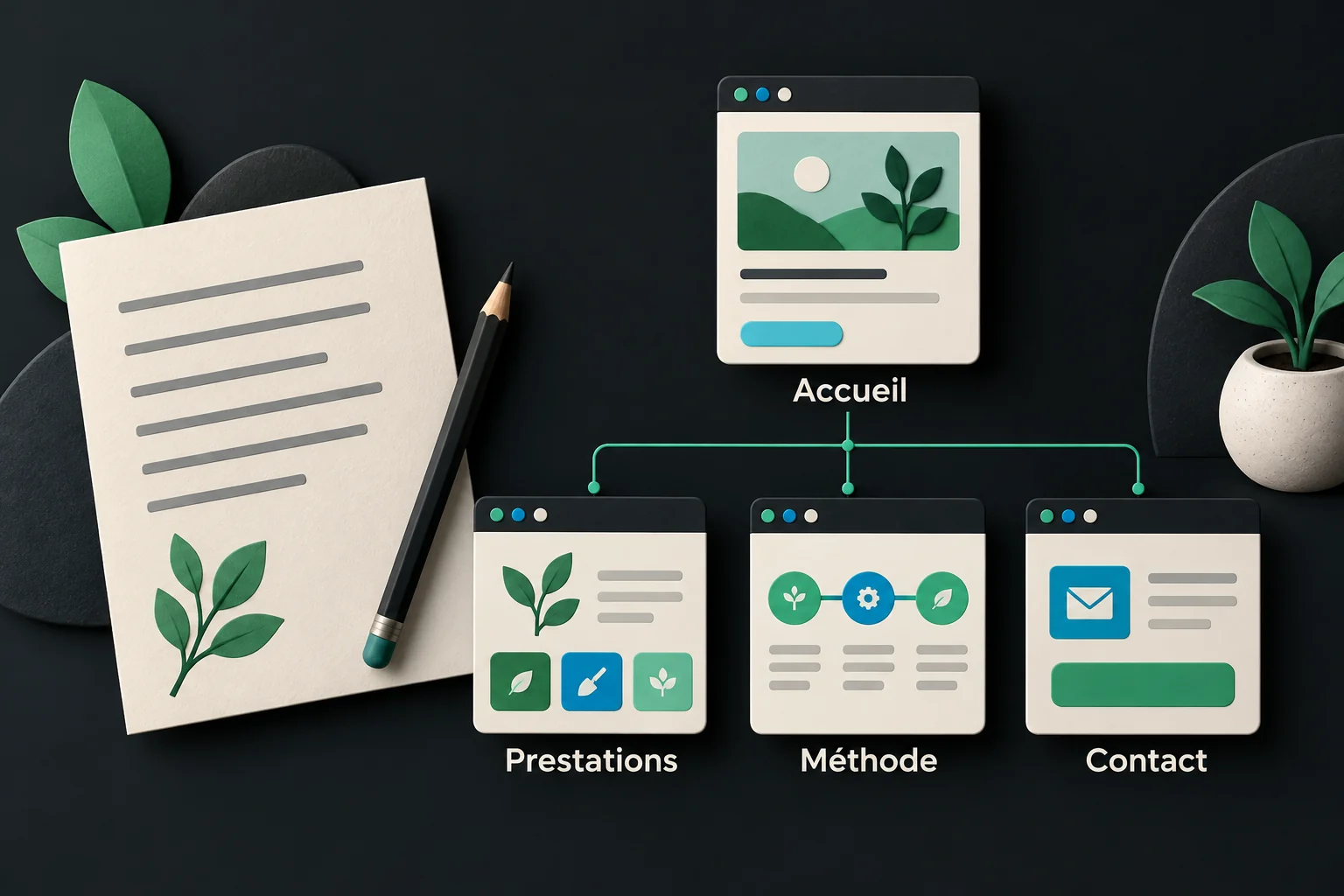
Relisez la proposition avant de passer à la création. « Entretien de jardins pour particuliers dans notre zone d’intervention » donne une information concrète. « Votre partenaire d’excellence pour tous vos projets » laisse le visiteur deviner ce que vous faites. L’IA a besoin de ces décisions pour produire une base pertinente.
3. Générer une première version, puis corriger un point à la fois
Une fois le plan validé, demandez des fichiers simples et un inventaire de ce qui fonctionne. Pour le parcours retenu, vous pouvez utiliser ce prompt :
À partir du brief et des faits validés, prépare un petit site
statique en HTML et CSS, avec les pages retenues et des liens réels.
Le dossier doit contenir une page d’accueil index.html,
les autres pages, la feuille de style et les images nécessaires.

Prévois une navigation lisible, des titres cohérents, des boutons
qui décrivent leur action et un affichage adapté aux petits écrans.
Utilise des chemins compatibles avec un hébergement web.
N’ajoute ni bibliothèque ni service payant sans expliquer son rôle.

Pour le formulaire, prépare les champs et indique qu’il devra
être raccordé à Netlify Forms avant utilisation.
Explique comment ouvrir le projet et modifier les textes.
Liste les fonctions présentes, les fonctions simulées et les
configurations encore nécessaires. Ne publie rien.
Demandez le dossier complet plutôt que des morceaux dispersés. Si le résultat exige une commande de construction, obtenez les instructions exactes et le nom du dossier final à héberger. Un assistant peut aussi vous expliquer une erreur, mais il doit disposer du message et des fichiers concernés pour la corriger utilement.
Commencez votre relecture par les contenus et les parcours. Les prestations correspondent-elles à votre activité ? Le bouton de l’accueil ouvre-t-il la bonne page ? Le téléphone est-il exact ? Les pages restent-elles compréhensibles quand vous les lisez sans le brief ?
Décrivez ensuite chaque correction précisément :
Sur la page prestations, le bouton « Demander un devis » pointe
vers une section absente. Il doit ouvrir la page contact.
Corrige ce lien et vérifie les autres liens de cette navigation.
Préserve les textes et la présentation déjà validés.
Indique les fichiers modifiés et les contrôles réellement réalisés.
Gardez une copie de la version précédente. Cela vous permettra de comparer les changements et de revenir en arrière si une correction dégrade une autre page. Lorsque vous modifiez votre activité ou votre zone, vérifiez également les endroits où cette information apparaît : l’IA peut avoir répété un ancien texte dans le pied de page.
4. Préparer des images utiles et un affichage confortable
Pour montrer votre travail, utilisez des photos réelles que vous avez le droit de publier. Une illustration générée peut expliquer une méthode ou décorer une page ; elle ne doit pas passer pour votre équipe, un chantier réalisé ou un client satisfait.
Pour notre entreprise fictive, une illustration végétale est adaptée à l’exercice. Pour une vraie entreprise de jardins, les photos de prestations autorisées seront plus utiles comme preuves. Prévoyez aussi un cadrage qui fonctionne sur téléphone : un détail placé au bord d’une image peut disparaître lorsque le visuel est recadré.
Préparez les images à la taille utile, compressez-les et choisissez un format adapté, par exemple WebP pour de nombreux visuels web. Réservez leur espace avec des dimensions déclarées. Le texte alternatif décrit l’information utile quand l’image ne peut pas être vue ; il n’a pas à répéter des mots-clés. Pour une image purement décorative, une alternative vide est généralement appropriée. Conseils Google pour les images.
Examinez aussi la page sans vous laisser distraire par son apparence générale : texte lisible, contraste suffisant, boutons faciles à repérer, champs avec des libellés, navigation utilisable au clavier et absence de défilement horizontal involontaire. Demandez à une personne qui découvre votre entreprise de trouver une prestation puis le contact. Son hésitation peut révéler une information manquante.
Ne cherchez pas à remplir chaque écran. Des phrases lisibles, des images choisies et un chemin clair vers la demande rendent le site plus facile à utiliser.
5. Héberger le site et connecter le domaine
L’hébergement met les fichiers à disposition des visiteurs. Le nom de domaine fournit l’adresse que vous communiquez. La messagerie professionnelle constitue encore un service distinct : faire fonctionner le site ne crée pas automatiquement une boîte e-mail.
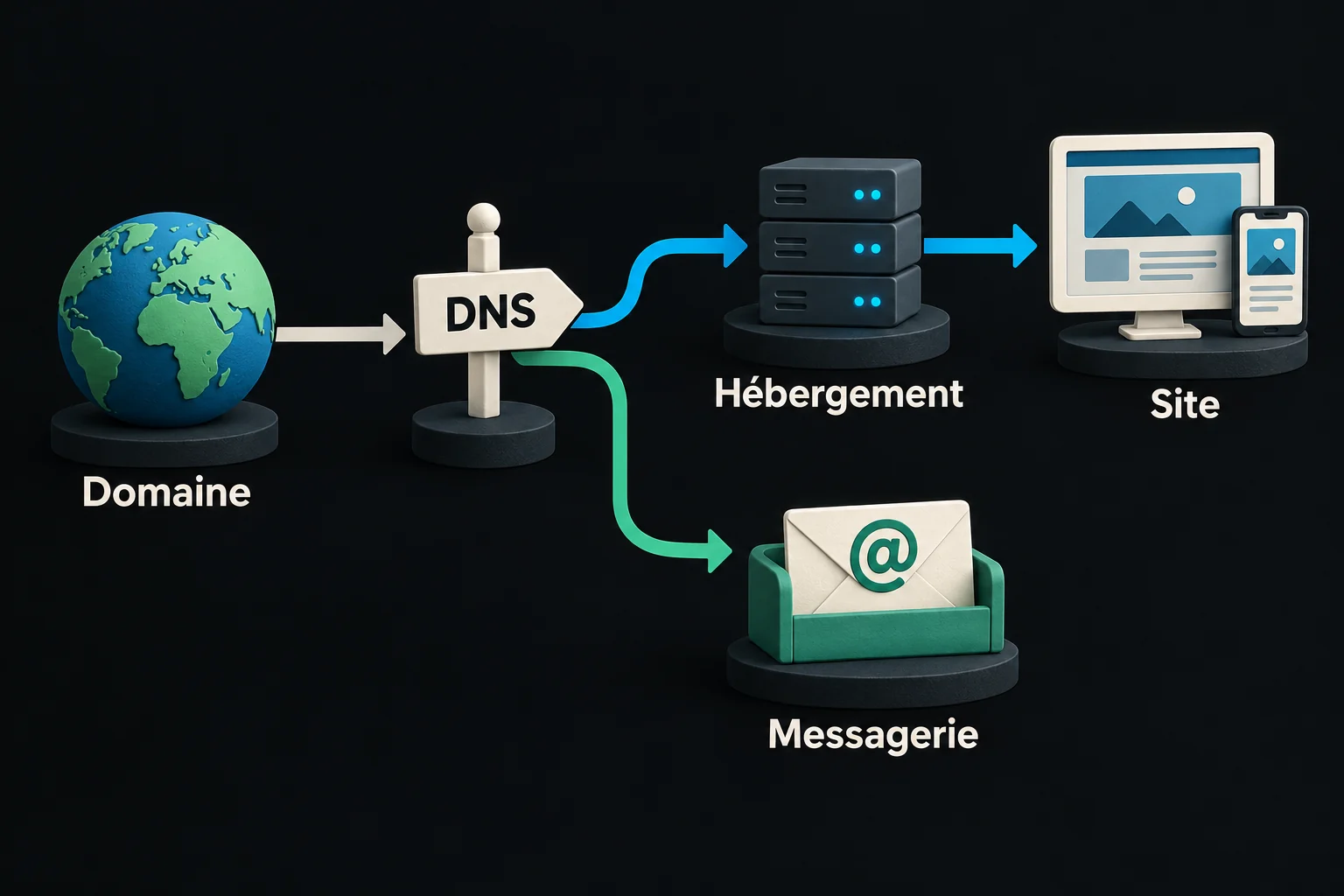
Publier d’abord les fichiers sur une adresse de travail
Pour le site statique de ce guide, Netlify permet de déposer un dossier de fichiers. Préparez le dossier final avec index.html à sa racine, la feuille de style, les pages et les images. Si votre projet doit être compilé, identifiez sa sortie prête à déployer. Netlify propose aussi un déploiement depuis un dépôt Git, plus adapté lorsque les évolutions sont suivies dans un historique de code. Méthodes de déploiement Netlify.
Travaillez dans un compte dont vous maîtrisez les accès. Utilisez d’abord l’adresse de travail du projet et vérifiez sa visibilité effective : une URL de prévisualisation n’est pas forcément confidentielle. Ne placez dans les fichiers ni documents internes, ni accès privés, ni données de clients.
Ouvrez chaque page sur l’adresse hébergée, pas seulement sur votre ordinateur. Contrôlez les images et les liens, puis rechargez directement une page secondaire. Un projet qui paraît correct localement peut contenir un chemin vers un fichier absent de l’hébergement.
Pour préparer ces opérations avec votre assistant :
À partir de mon projet et de la documentation de l’hébergeur retenu,
identifie le dossier prêt à publier et les fichiers indispensables.
Explique la préparation, la publication et les contrôles à effectuer.
Signale les étapes qui changeraient la visibilité du site ou les coûts.
Prépare le retour à la version précédente.
Ne publie rien, ne modifie aucun DNS et ne crée aucun compte.
Connecter le domaine sans perturber vos e-mails
Ajoutez votre domaine au projet, puis suivez les instructions DNS fournies pour votre configuration. Un sous-domaine comme www et le domaine sans préfixe peuvent demander des réglages différents. Utilisez les valeurs de votre hébergeur plutôt qu’une adresse technique copiée dans un ancien tutoriel. Documentation Netlify sur les DNS externes.
Avant toute modification, conservez les réglages existants et identifiez ceux utilisés par la messagerie, notamment MX et les entrées de sécurité des e-mails. Si vous changez les serveurs DNS, la zone complète doit être reprise correctement. Faites-vous accompagner si vous ne savez pas quels réglages préserver.
Vérifiez ensuite l’accès en HTTPS et le certificat pour le domaine retenu. Netlify documente une gestion de certificats, sous réserve d’une configuration de domaine correcte. HTTPS chez Netlify. Testez aussi vos e-mails après la connexion. Le domaine doit être enregistré au nom du bon titulaire, avec une adresse de récupération accessible et un renouvellement organisé.
6. Faire fonctionner le formulaire jusqu’à la réception du message
Un formulaire est un parcours complet : le visiteur remplit les champs, un service traite la demande, puis l’entreprise doit pouvoir la consulter. La confirmation affichée à l’écran ne suffit pas à démontrer que le message est arrivé dans votre boîte.
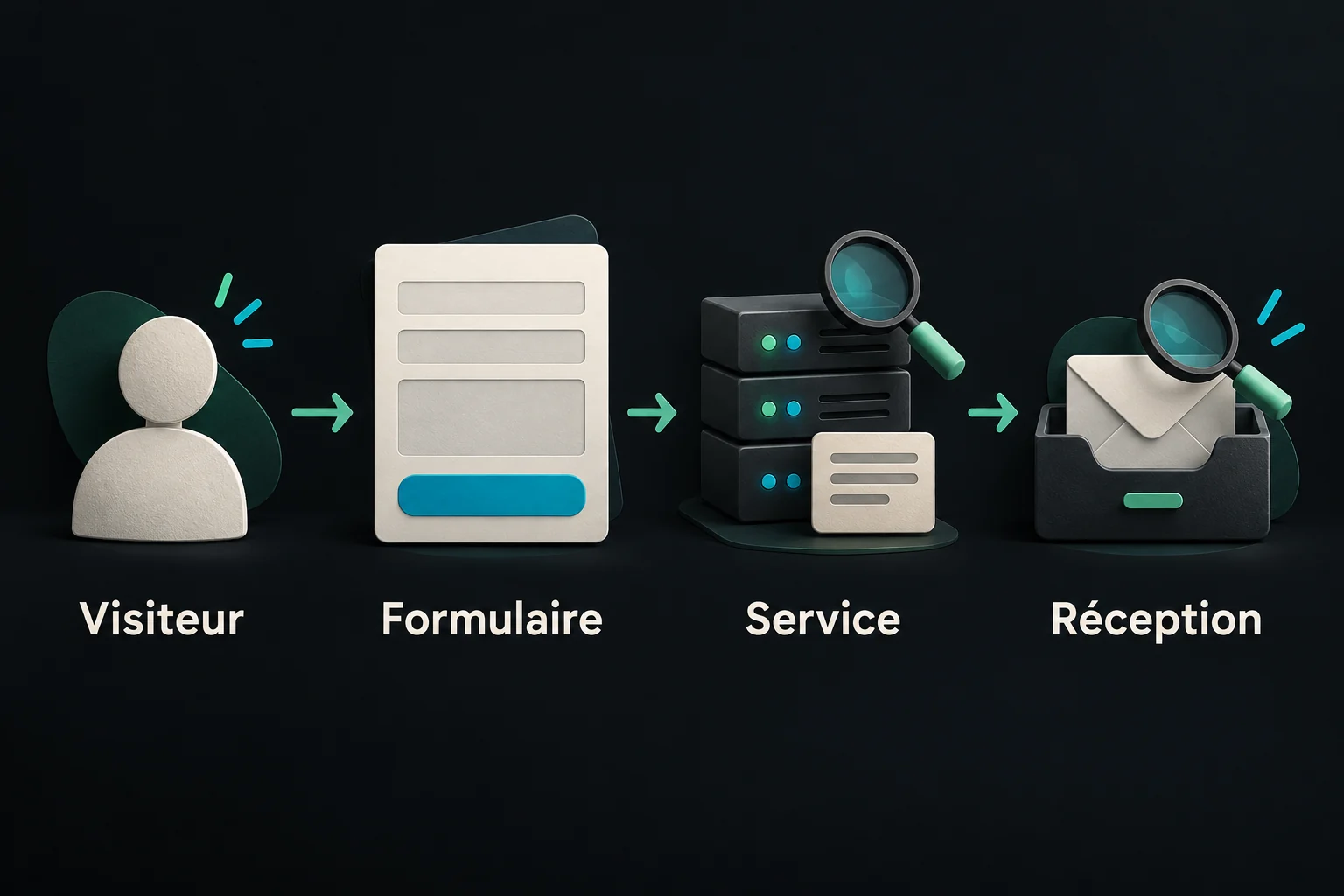
Raccorder les champs au service
Pour les pages HTML de ce guide, Netlify Forms repose sur une détection à activer, puis sur un formulaire déclaré dans les fichiers déployés, notamment avec un nom et l’attribut data-netlify="true". Après activation, redéployez le site et vérifiez que le formulaire est reconnu. Un formulaire créé seulement en JavaScript demande une préparation supplémentaire ; ne transposez pas ces étapes sans vérifier votre technologie. Configuration officielle des formulaires.
Demandez à l’IA d’adapter le formulaire de votre projet à cette documentation, avec des noms de champs cohérents, des libellés visibles et une adresse e-mail de réponse. Faites préciser les fichiers modifiés. Pour une simple demande, collectez seulement ce qui est utile : identité ou nom, moyen de réponse et message. Rendez les champs obligatoires compréhensibles et évitez les pièces jointes si elles ne sont pas nécessaires.
Configurer la notification et réaliser la recette
Les notifications se configurent séparément du formulaire. Netlify prévoit une destination e-mail ; un champ nommé email permet d’utiliser l’adresse du demandeur pour la réponse. Documentation des notifications.
Sur un dispositif de test et avec une boîte que vous contrôlez, utilisez un message identifiable. Vérifiez successivement :
1. Les champs obligatoires et l’affichage d’une erreur compréhensible. 2. La confirmation après l’envoi, avec une possibilité de continuer à naviguer. 3. La présence de la demande dans le service qui la traite. 4. La réception effective de la notification, en consultant aussi les indésirables. 5. L’adresse utilisée lorsque vous répondez au demandeur.
La gestion des soumissions Netlify permet de consulter les demandes enregistrées et leur classement. Si l’e-mail manque alors que la demande est stockée, examinez la notification et la messagerie ; si aucune demande n’est enregistrée, commencez par le raccordement du formulaire.
L’IA peut vous aider à préparer une liste de contrôles adaptée :
Pour ce formulaire et le service choisi, prépare une recette de test.
Distingue validation des champs, réception par le service,
confirmation affichée, notification et réception dans la boîte prévue.
Indique les preuves à conserver et les erreurs à rechercher.
Utilise seulement des données de test et une boîte que je contrôle.
Ne soumets rien et n’envoie aucun e-mail pendant cette préparation.
Préparez aussi la lutte contre le spam : Netlify documente des filtres et un champ piège, appelé « honeypot ». Cela réduit certains abus sans garantir leur disparition. Filtres antispam. Une protection ajoutée au formulaire doit rester compatible avec son utilisation par les visiteurs.
Enfin, choisissez qui consulte les demandes et comment elles sont traitées. Un message correctement reçu peut rester sans réponse si personne ne surveille la boîte.
7. Protéger les accès et les informations collectées
La sécurité concerne aussi le compte de l’hébergeur, celui du domaine et votre messagerie. Un mot de passe distinct et une authentification renforcée, lorsqu’elle est disponible, aident à protéger ces accès. Conservez les moyens de récupération dans un endroit maîtrisé et accordez aux intervenants les droits nécessaires à leur travail.
Les fichiers accessibles aux visiteurs ne doivent contenir aucun mot de passe, jeton privé ou clé secrète. Si une fonction exige un secret, demandez comment il sera conservé côté serveur et qui pourra y accéder. Un fichier livré par l’IA peut être lisible sans que vous en compreniez toutes les conséquences : faites vérifier les fonctions sensibles avant leur mise en ligne.
Adaptez l’entretien à la solution. Un hébergeur géré prend en charge certaines couches techniques ; vos comptes, vos contenus et les services que vous ajoutez restent à suivre. Une installation WordPress, ses extensions et une application avec dépendances n’ont pas les mêmes besoins qu’un dossier HTML et CSS. Les recommandations de Cybermalveillance.gouv.fr sur la sécurisation d’un site constituent un point de départ.
Pour le formulaire, indiquez clairement l’usage des données, les destinataires, la durée ou les critères de conservation et les moyens d’exercer les droits. Les mentions doivent correspondre à votre fonctionnement réel, y compris les prestataires utilisés. La CNIL explique comment informer les personnes. Un texte générique généré par IA ne démontre pas la conformité de votre dispositif.
Avant d’ajouter statistiques, pixels publicitaires ou contenus tiers, examinez les traceurs utilisés. Certains nécessitent un consentement préalable ; certaines mesures d’audience peuvent être exemptées sous conditions. Le nom d’un outil ne suffit pas à déterminer l’exemption. Questions-réponses de la CNIL sur les cookies.
8. Sauvegarder le projet et essayer un retour à une version précédente
Gardez une copie du projet, des textes et des images sources en dehors du seul hébergement. Notez les services utilisés et les réglages nécessaires, sans diffuser les secrets avec le dossier public. Pour un site modifié régulièrement, un historique Git peut compléter les copies ; il ne remplace pas la protection des données reçues ailleurs.
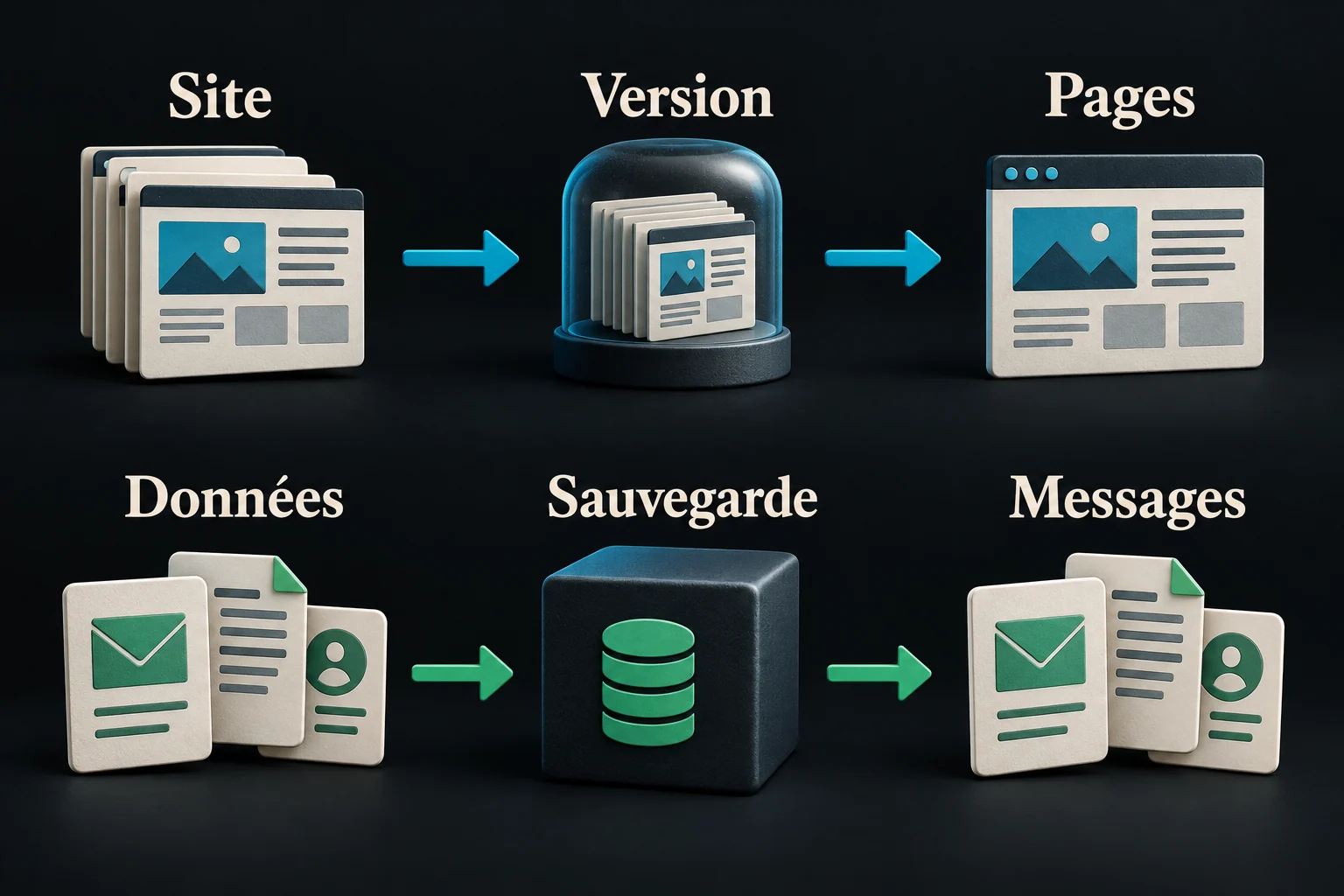
Netlify permet de republier un ancien déploiement réussi encore disponible. La conservation des versions dépend de ses règles ; ne comptez pas sur un historique illimité. Si le site est relié à Git avec publication automatique, une nouvelle modification de la branche de production peut remplacer la version restaurée. Gestion des déploiements et retours arrière.
Pour comprendre votre procédure, faites un exercice sur une copie de test : conservez la version A, changez une phrase dans la version B, puis revenez à A. Vérifiez la phrase, les liens et les fonctions concernées. Notez les étapes, les accès utilisés et le résultat. Vous saurez ainsi ce que vous pouvez réellement restaurer.
Ce retour des pages ne récupère pas automatiquement des demandes supprimées, une boîte e-mail ou les données d’un autre service. Identifiez ce que chaque sauvegarde couvre et qui peut la restaurer. Cybermalveillance.gouv.fr recommande de sauvegarder les données et la configuration et de tester leur restauration : l’existence d’un bouton ou d’une archive ne prouve pas qu’une reprise aboutira.
9. Préparer le référencement et mesurer les demandes
Pour chaque page, donnez un titre qui décrit son sujet, des informations propres à votre entreprise et un chemin vers l’étape suivante. Une page prestations doit expliquer les prestations ; une page contact doit faciliter la demande. Reliez ces contenus avec des liens compréhensibles.
L’IA peut aider à reformuler et à organiser. Relisez les faits et ajoutez ce qui rend la réponse utile : limites de votre offre, méthode, zone réelle, questions fréquentes et réalisations autorisées. Google recommande de rechercher l’exactitude, la qualité et la pertinence des contenus produits avec l’IA ; générer beaucoup de pages sans valeur ajoutée peut relever de ses règles antispam. Recommandations Google sur les contenus IA.
Avant la mise en ligne finale, vérifiez que les pages utiles ne conservent pas une instruction noindex de préparation. Lorsque vous remplacez un site, préparez aussi le devenir des anciennes adresses : changer toutes les URL sans traiter les liens existants peut compliquer l’accès aux contenus.
Un sitemap aide à présenter les URL aux moteurs, sans garantir leur exploration ou leur indexation. Présentation des sitemaps par Google. Search Console permet ensuite de suivre l’état connu de Google et les performances de recherche ; une page publiée peut mettre du temps à produire des données.
Pour l’activité, suivez les demandes réellement reçues et les prestations recherchées. Le clic sur « Envoyer », l’événement mesuré et le message reçu sont des étapes différentes. Évitez de décider d’une refonte sur quelques visites : regardez les volumes, la qualité des demandes et les changements que vous avez faits pendant la période.
10. Prévoir les coûts et faire vivre le site
Une première version accessible gratuitement ne signifie pas que toute l’exploitation sera gratuite. Préparez une liste des services que vous utilisez réellement et de leurs échéances.
| Poste | Question à poser avant de choisir |
|---|---|
| Assistant IA | Quelles limites, quels crédits et quel abonnement pour créer puis corriger ? |
| Plateforme ou hébergement | L’hébergement est-il inclus ? Que se passe-t-il si les limites sont atteintes ? |
| Domaine | Quel titulaire, quel prix de renouvellement et quel responsable des échéances ? |
| Messagerie | Combien de boîtes, quelle capacité et quelle procédure de récupération ? |
| Formulaire | Quel traitement, quelles notifications et quelle conservation des demandes ? |
| Images et composants | Quelles licences et quels droits pour l’usage prévu ? |
| Entretien et évolutions | Qui réalise les corrections et combien coûtent les besoins supplémentaires ? |
Au 8 octobre 2026, la page tarifaire Netlify affiche une formule Free à 0 $, Personal à 9 $ par mois et Pro à 20 $ par mois. Ses offres reposent sur des crédits et des limites d’usage ; les conditions de votre compte doivent être vérifiées. Le domaine et la messagerie ne se déduisent pas de ces seuls prix. La documentation Forms usage and billing distingue les forfaits à crédits, pour lesquels Forms est annoncé gratuit et illimité, des anciennes offres avec une facturation différente. Ces montants en dollars ne sont pas un devis complet en euros.
Comparez les dépenses sur une même durée et un même périmètre. Ajoutez votre temps de préparation et les éventuelles interventions nécessaires. Une offre payante peut vous convenir si elle couvre un besoin identifié ; souscrire plusieurs services avant d’en avoir l’usage peut disperser votre budget.
Organiser un suivi léger mais utile

Après une modification, contrôlez les pages touchées et le parcours de contact. Lorsque vous changez une prestation, un tarif ou une zone, actualisez toutes les informations concernées. Organisez un point régulier pour vérifier les demandes, les accès, les échéances et les sauvegardes ; rapprochez ces contrôles si votre activité ou votre plateforme le nécessite.
Pour les contenus, partez des questions rencontrées dans vos échanges. Une première période peut servir à préciser une prestation ; la suivante, à répondre à une question fréquente ; une autre, à présenter une réalisation réelle autorisée. Enrichir une page existante peut être plus utile que publier un article proche d’un texte déjà présent.
Vous pouvez demander à l’IA un calendrier adapté :
Voici mes offres réelles, les pages actuelles et les questions
que mes clients posent : [à compléter].
Propose un plan sur trois mois compatible avec le temps disponible.
Pour chaque action, indique la page concernée, l’information
à vérifier, l’intérêt pour le visiteur et le contrôle après modification.
Privilégie l’enrichissement des pages existantes quand il suffit.
N’invente ni cas client, ni statistiques, ni fréquence obligatoire.
11. Se faire accompagner lorsque le projet le demande
L’autonomie est possible si vous pouvez suivre les étapes et conserver les accès. Un accompagnement devient utile lorsque vous manquez de temps, que le contact est important pour votre activité ou que le projet demande une fonction dont vous ne maîtrisez pas l’exploitation.
Confiez un périmètre clair : conception des pages, raccordement des services, vérification des formulaires, sauvegardes, entretien ou évolutions. Demandez aussi ce qui reste à votre charge, comment récupérer le projet et comment seront traitées les modifications futures. La reprise d’un site généré dépend de sa technologie et des services utilisés ; elle doit être examinée avant de promettre un prix.
Harko propose des offres de création et des prestations pour les sites existants. Au 8 octobre 2026, Harko One est affiché à 39 € HT par mois et Harko Pro à 99 € HT par mois, avec engagement initial de 24 mois. One prévoit une page de 5 à 7 sections et des modifications de contenu facturées séparément ; Pro prévoit jusqu’à 10 pages, un blog et 30 minutes de petites modifications par trimestre. Les besoins spécifiques font l’objet d’un cadrage. Consulter les inclusions et conditions des offres Harko.
Pour préparer votre projet, définissez le périmètre de votre site ou parlez-nous du site que vous avez déjà. Nous pourrons préciser les prestations utiles et les éléments à vérifier avant de vous engager.
Les vérifications avant votre mise en ligne
Votre site peut être simple et sérieux. Avant de communiquer son adresse, vérifiez que vous disposez :
- De contenus exacts, de visuels autorisés et de liens qui aboutissent.
- D’un affichage lisible, d’une navigation utilisable et de champs compréhensibles.
- D’un domaine correctement connecté, d’un accès HTTPS et d’une messagerie fonctionnelle.
- D’un formulaire dont une demande de test a été retrouvée dans le service et dans la boîte prévue.
- D’accès maîtrisés, d’informations sur les données collectées et d’un dispositif de sauvegarde connu.
- D’une procédure de retour à une version que vous avez effectivement vérifiée.
- D’un responsable pour les échéances, les demandes et les futures modifications.
Ces contrôles donnent un résultat concret à votre travail avec l’IA : un site que vous comprenez, que vos visiteurs peuvent utiliser et que vous pouvez faire évoluer.